Projektowanie
ThermoPlan - Materiały Spadkowe i Styropian
Materiały spadkowe
Wprowadzenie
Materiał spadkowy określa rodzaj elementów używanych do wykonania pokrycia dachowego. Podczas tworzenia nowego projektu możesz skorzystać z wcześniej zapisanych szablonów materiałowych lub utworzyć nowy materiał.
Szablony materiałów spadkowych
Materiały spadkowe są dostępne w dedykowanym menu po lewej stronie aplikacji. Wybierz opcję Materiały, aby przejść do listy wszystkich zapisanych materiałów.
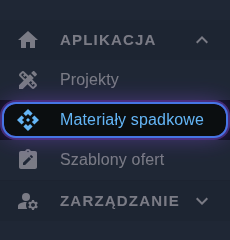
Po instalacji systemu domyślnie dodawany jest przykładowy szablon materiału spadkowego. Możesz jednak dodać dowolną liczbę własnych szablonów.
Definicja szablonu materiału spadkowego
Każdy szablon zawiera następujące pola:
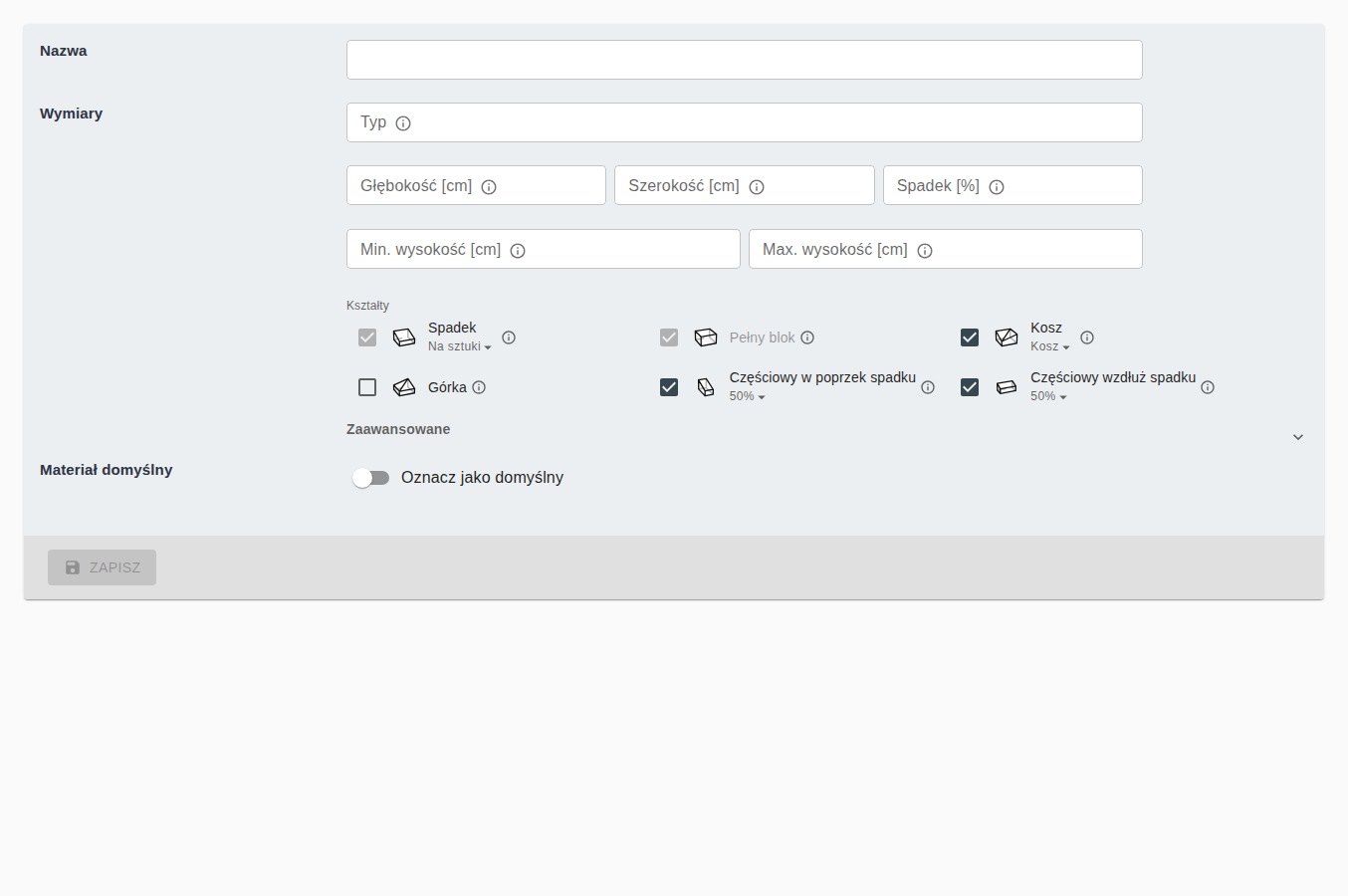
Nazwa – dowolny tekst służący do identyfikacji materiału.
Typ – rodzaj materiału, np. EPS100, EPS150. Pole informacyjne, nie wpływa na obliczenia.
Głębokość – wymiar bloku wzdłuż spadku w centymetrach. Po nim rośnie wysokość elementu. Kosz i górka są zawsze kwadratem o tym boku.
Szerokość – wymiar bloku w poprzek spadku w centymetrach. Puste pole oznacza blok kwadratowy o boku równym głębokości.
Spadek – procentowy spadek na 1 metr długości.
Minimalna wysokość – najniższa wysokość bloku spadkowego (zwykle 0 lub 1 cm).
Maksymalna wysokość – maksymalna wysokość bloku bazowego, np. dla bloku 100x100 cm o wysokości 8 cm wpisz 8.
Kształty – określa, jakie kształty bloków są dostępne dla algorytmu obliczającego pokrycia. Każdy kształt można włączyć lub wyłączyć (z wyjątkiem wymaganych):
Wymagane (zawsze dostępne, nie można wyłączyć):
- Spadek – podstawowy element spadkowy, stanowiący fundament wszystkich obliczeń pokrycia. Z rozwijanej listy wybierasz, jak go produkujesz:
- Na sztuki – każdy blok to osobny element w zestawieniu.
- W pasach (mb) – spadek cięty z długich pasów. Na rysunku każdy rząd to jeden pas, a w zestawieniach, PDF-ach i ofercie zobaczysz metry bieżące. Brzegi są wtedy docinane na wymiar, więc częściowy w poprzek spadku jest niedostępny. Rozpływy zawsze liczą się na sztuki.
- Blok podstawowy – blok podkładany w celu uzyskania wymaganej wysokości, gdy nie można wyciąć wyższego bloku spadkowego z pojedynczego kawałka.
Opcjonalne:
- Kosz – określa sposób wykonania połączeń koszowych na dachu. Dostępne są trzy warianty działania (pole wyboru z rozwijaną listą):
- Wyłączony – połączenia budowane są poprzez docięcie zwykłych spadków.
- Kosz standardowy – używa gotowego elementu koszowego.
- Kosz złożony – używa spadku z dodatkowym trójkątnym ostrosłupem na wierzchu.
- Górka – prefabrykowany element do wykonania górek. Jeśli nie jest włączona, system będzie używał standardowych spadków zamiast prefabrykatów do profilowania górek.
- Częściowy w poprzek spadku – spadek węższy niż pełny blok, np. na koniec rzędu, gdzie cały blok byłby za szeroki.
- Częściowy wzdłuż spadku – spadek krótszy niż pełny blok, np. przy krawędzi dachu, która skraca rząd. Jest odpowiednio niższy.
Przy obu z rozwijanej listy wybierasz rozmiary, które produkujesz, w procentach bloku (np. 25% i 50%), albo wpisujesz własny. Program bierze najmniejszy, który wystarczy, a bez wyboru – połowę bloku. W zestawieniu przy elemencie zobaczysz jego wymiar, np. „Częściowy w poprzek spadku (25cm)”.
Przy częściowym w poprzek spadku możesz zamiast rozmiarów zaznaczyć Dowolną długość. Każdy rząd to wtedy pełne bloki i jedna końcówka docięta na wymiar, np. S2 (50cm). Końcówka krótsza niż minimalna szerokość elementu z opcji zaawansowanych nie jest liczona osobno.
- Spadek – podstawowy element spadkowy, stanowiący fundament wszystkich obliczeń pokrycia. Z rozwijanej listy wybierasz, jak go produkujesz:
Oznacz jako domyślny – jeśli zaznaczone, materiał będzie automatycznie wybierany przy tworzeniu nowego projektu. Możesz później zmienić szablon lub dowolne jego właściwości.
Opcje zaawansowane - dodatkowe ustawienia względem tego, jak dany materiał spadkowy będzie wpływał na generowane pokrycie
- Optymalizacja bloku bazowego -
- Maksymalna wysokość bloku bazowego - w przypadku gdy bloki bazowe (podkładowe) wykonywane są z prefabrykatów i mają ustaloną wysokość, inną niż maksymalna wysokość wycinanego bloku, możemy tutaj ją zdefinować. Dzięki temu, aplikacja właśnie tej wartości będzie próbowała użyć jako wysokość bloku bazowego
- Minimalna szerokość elementu - próg, poniżej którego elementy w ogóle nie będą wchodzić do pokrycia. Dzięki temu, możemy pozbyć się wąskich elementów z podsumowania. Uwaga: wąskie elementy są po prostu usuwane z pokrycia, może to więc powodować braki materiałowe na samej inwestycji.
- Minimalna powierzchnia elementu - próg, poniżej którego elementy w ogóle nie będą wchodzić do pokrycia. Dzięki temu, możemy pozbyć się elementów o małej powierzchni z podsumowania. Uwaga: małe elementy są po prostu usuwane z pokrycia, może to więc powodować braki materiałowe na samej inwestycji.
- Rozpływy - włącza możliwość dodawania rozpływów (kontrspadków) w systemie.
Dla bloku:
 głębokość: 100 cm,
 szerokość: 100 cm (lub puste pole),
 spadek: 2%,
 minimalna wysokość 1cm,
 maksymalnej wysokości 8cm,

Kolejne bloki spadkowe będą miały wysokości:
    - 1–3 cm,
    - 3–5 cm,
    - 5–7 cm.

Aby uzyskać większą wysokość, podkłada się bloki podstawowe.
Tworzenie szablonu z poziomu listy
Aby utworzyć nowy szablon, kliknij przycisk + Utwórz na liście materiałów. Otworzy się formularz, w którym zdefiniujesz nowy szablon. Opis pól znajdziesz w sekcji wyżej.

Zapis szablonu materiału z poziomu projektu
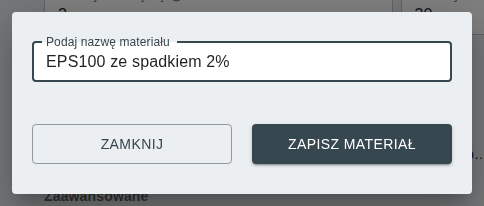
Podczas tworzenia lub edycji projektu, jeśli zmodyfikujesz materiał spadkowy, pojawi się przycisk Kliknij, jeśli chcesz zapisać materiał jako szablon. Po kliknięciu otworzy się okno dialogowe z prośbą o podanie nazwy nowego szablonu. Edycja z poziomu projektu nie zmienia istniejącego szablonu, ale pozwala zapisać nowy.
Materiał spadkowy w projekcie
Każdy projekt zawiera materiał spadkowy. Domyślnie, przy tworzeniu nowego projektu, wybierany jest szablon oznaczony jako domyślny, a jego wartości są kopiowane do formularza. Możesz zmienić szablon lub edytować dowolne wartości.
Jeśli zmodyfikujesz jakiekolwiek wartości, pole Szablon materiału spadkowego zostanie puste – projekt nie będzie już powiązany z żadnym szablonem. W takim przypadku możesz zapisać te ustawienia jako nowy szablon.
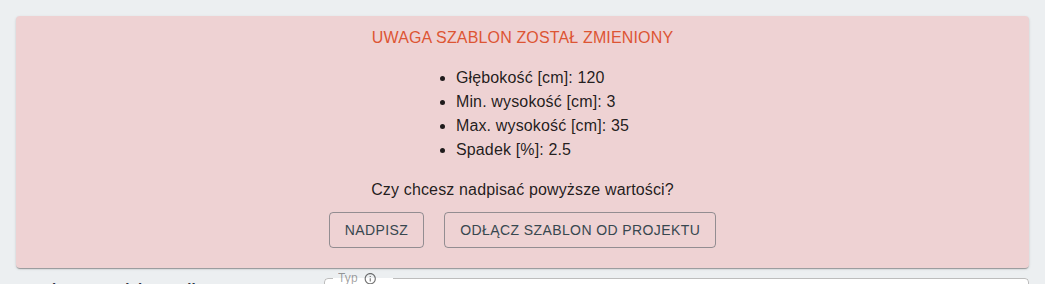
Jeśli projekt jest powiązany z szablonem i ten szablon zostanie zmieniony, po powrocie do edycji projektu pojawi się monit informujący o zmianach. Zobaczysz listę zmienionych pól względem poprzedniej wersji szablonu użytego w projekcie. Masz do wyboru:
- Nadpisz – zaktualizuje wartości w projekcie zgodnie z nową definicją szablonu.
- Odłącz szablon od projektu – projekt nie będzie już powiązany z tym szablonem, a dotychczasowe wartości zostaną zachowane.