Jeśli dostajesz od architekta rzut dachu w DWG albo PDF, nie musisz przepisywać z niego wymiarów. Wczytujesz go jako podkład, ustawiasz skalę i klikasz narożniki, a kursor sam trafia w linie rysunku.
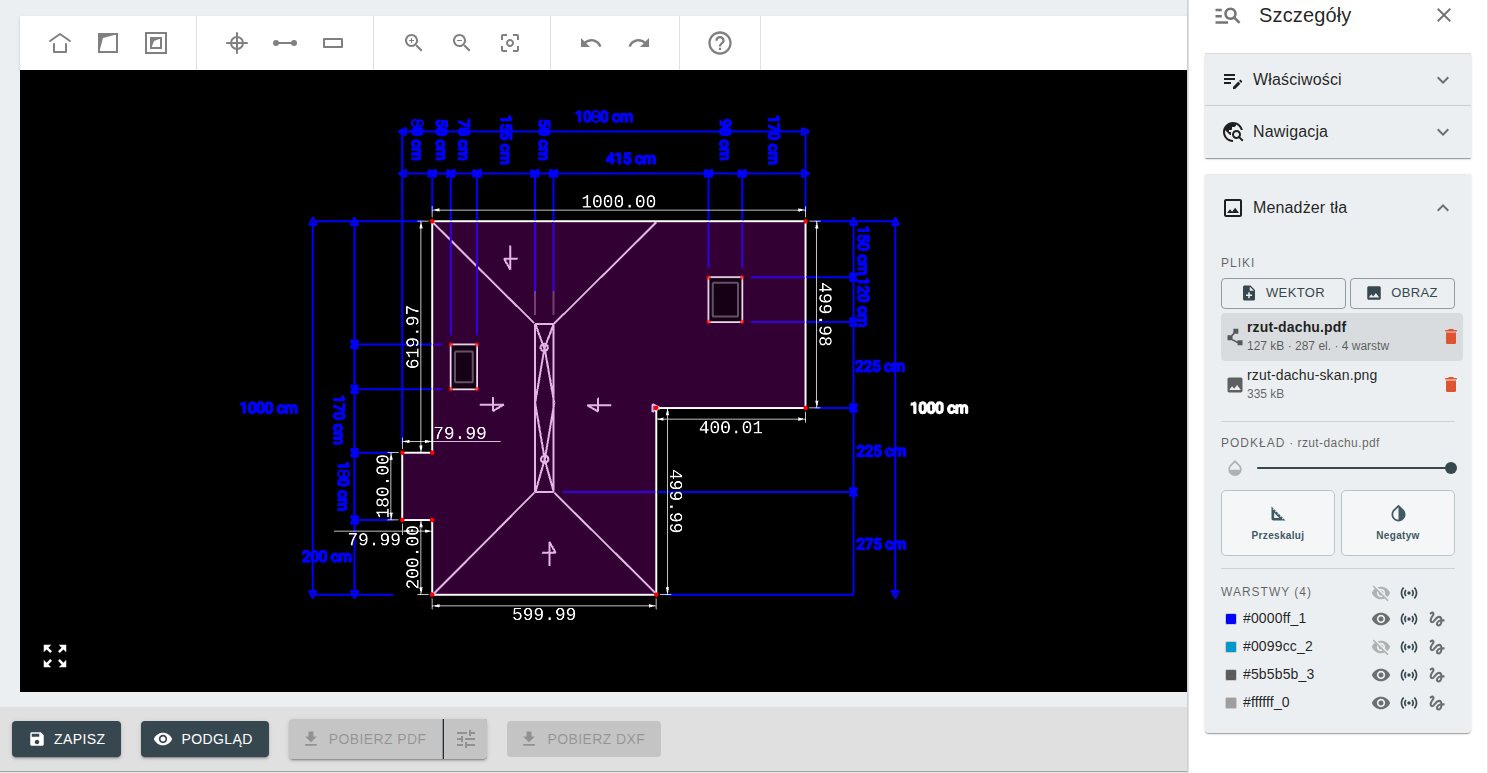
Od pliku do obrysu
Panel „Menadżer tła” otwierasz ikoną obrazka po prawej stronie paska narzędzi edytora.
Import. Przycisk „Wektor” przyjmuje DXF, DWG i PDF wektorowy. Po wczytaniu wybierasz warstwy i jednostkę rysunku. PDF zwykle nie ma ani warstw, ani jednostek, więc warstwy powstają z kolorów linii, a skalę trzeba ustawić ręcznie.
Skala. Klikasz „Przeskaluj”, wskazujesz początek i koniec odcinka o znanej długości i wpisujesz jego wymiar. Im dłuższy odcinek, tym mniejszy błąd, więc najlepiej wziąć całą krawędź dachu.
Rysowanie. Wybierasz „Dodaj dach” i klikasz kolejne narożniki. Kursor przyciąga się do końców i przecięć linii podkładu, więc wierzchołek ląduje na rysunku, a nie obok. Przyciąganie włączasz osobno dla każdej warstwy i jeśli wymiarówka przeszkadza, po prostu ją wyłączasz. Otwory i kominy rysujesz tak samo, a prostokąt wystarczy przeciągnąć myszą.

Przy starannie przygotowanych plikach DXF jest też skrót: ikona przy warstwie spróbuje sama wykryć obrys dachu.
Co nowego w podkładach
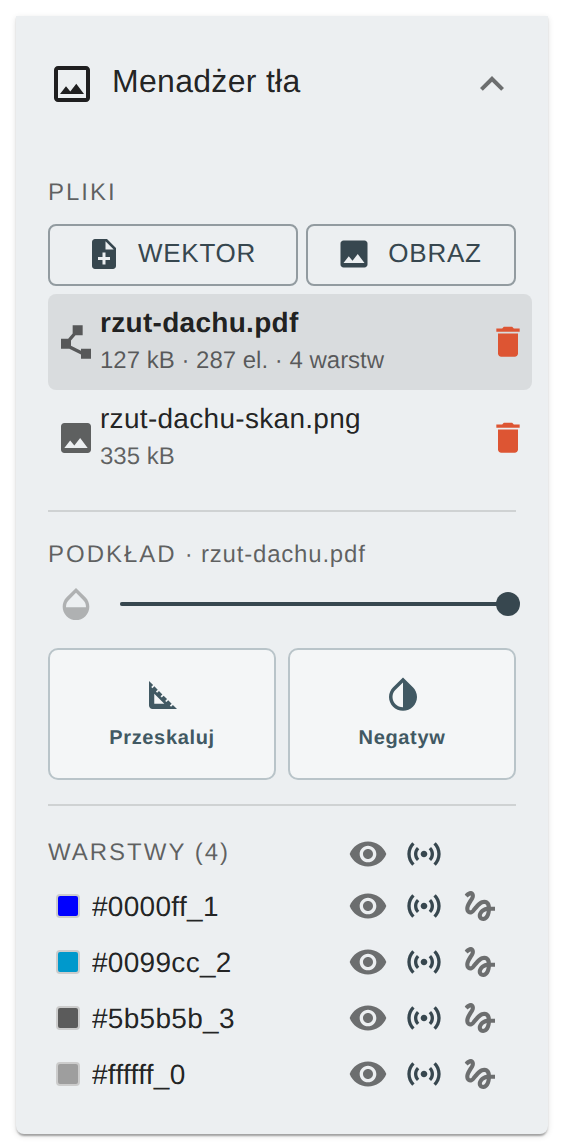
Pliki zostają w projekcie. Każdy wgrany podkład trafia na listę w sekcji „Pliki” razem ze skalą, położeniem, przezroczystością i ustawieniami warstw. Kiedy wracasz do projektu, klikasz plik na liście i podkład wraca w to samo miejsce i w tej samej skali. Ustawienia zapisują się razem z projektem, więc po przeskalowaniu pamiętaj o „Zapisz”.
Kilka podkładów w jednym projekcie. Rzut z PDF-a i skan tego samego dachu mogą leżeć obok siebie. Na płótnie widać jeden naraz: pierwsze kliknięcie w plik go wczytuje, drugie odłącza. Pod nazwą widać rozmiar pliku, a przy rysunkach wektorowych także liczbę elementów i warstw.
Napisy z PDF-a na osobnej warstwie. Jeśli w PDF-ie da się rozpoznać tekst, opisy i liczby wymiarów trafiają na warstwę „Tekst”. Widać ją na płótnie, ale nie przyciąga kursora, więc napisy nie ściągają do siebie wierzchołków. W razie potrzeby przyciąganie włączysz przy tej warstwie ręcznie.
Negatyw i wszystkie warstwy naraz. Ciemny skan albo rysunek w negatywie odwrócisz kafelkiem „Negatyw”. Ikony w nagłówku sekcji „Warstwy” przełączają widoczność i przyciąganie wszystkich warstw jednocześnie.
Szybciej i dokładniej. Wierzchołek ląduje dokładnie tam, gdzie pokazuje znacznik przyciągania, także przy rysowaniu nowego dachu. Wcześniej zdarzało mu się wylądować pod kursorem. Podkład nie przesuwa się już po przeskalowaniu, a duże PDF-y wczytują się i skalują nawet ponad sto razy szybciej.
Szczegóły: Menadżer tła.
Coś nie działa?
Plik się nie wczytuje albo skaluje się dziwnie? Wyślij zgłoszenie z poziomu projektu, trafi prosto do nas.